1Изпратете запитване чрез формата на сайта. Ще се свържем с Вас по избрания от Вас начин.
2Сдобийте се с КЕП (квалифициран електронен подпис) от лицензиран доставчик, например StampIT, B-Trust, Evrotrust или InfoNotary.
3Подпишете договорите с ЮММА ЕООД и 8БИТА.БГ ЕООД. Ще Ви ги изпратим след запитването.
4Упълномощете нашия счетоводител в портала на НАП с Вашия КЕП. Как става това, е показано стъпка по стъпка по-долу.
5Ако възникнат технически затруднения, нашите специалисти ще се свържат с Вас и ще помогнат да ги решите. Можете и сами да ни пишете – вижте Контакти.
Ако имате ЛНЧ и статут на закрила
На лице с ЛНЧ, получило закрила, КЕП се издава на паспорта. При първото влизане в портала на НАП ще Ви бъде предложена форма за свързване на ЛНЧ с КЕП.
Попълнете формата, подпишете я с КЕП, разпечатайте я и я подайте лично в офис на НАП. След това упълномощете нашия служител по инструкцията по-долу.
4. Упълномощаване в портала на НАП
Подавате известие за достъп на упълномощено лице, с което служител на ЮММА ЕООД получава право да подава декларациите от Ваше име. Нужни са Ви компютър и Вашият КЕП.
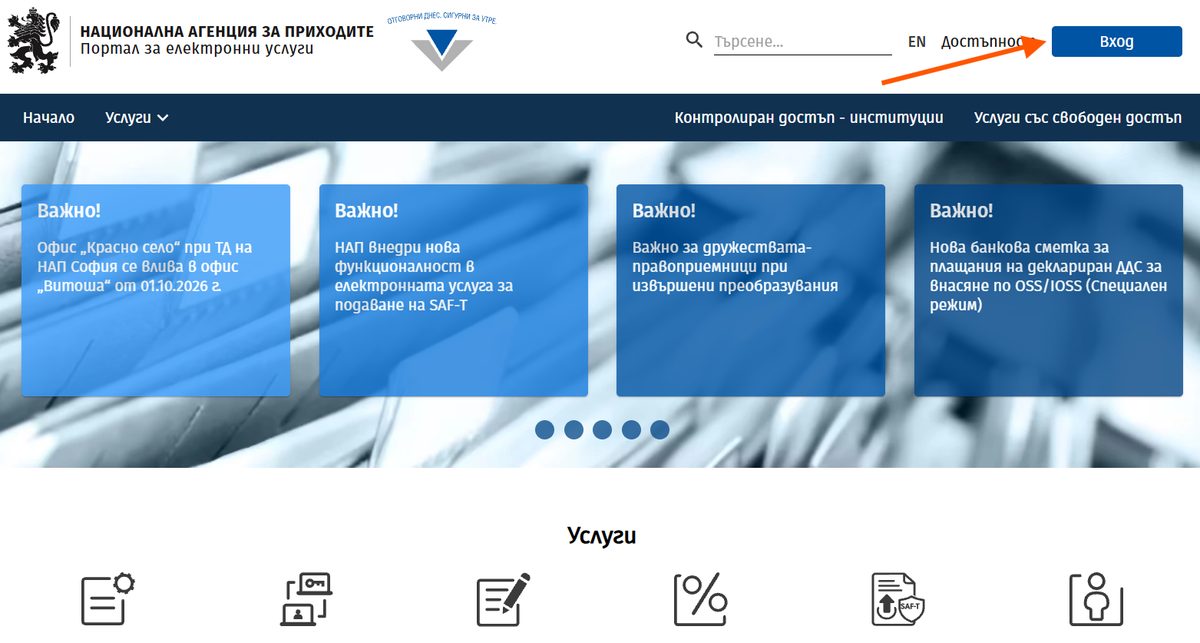
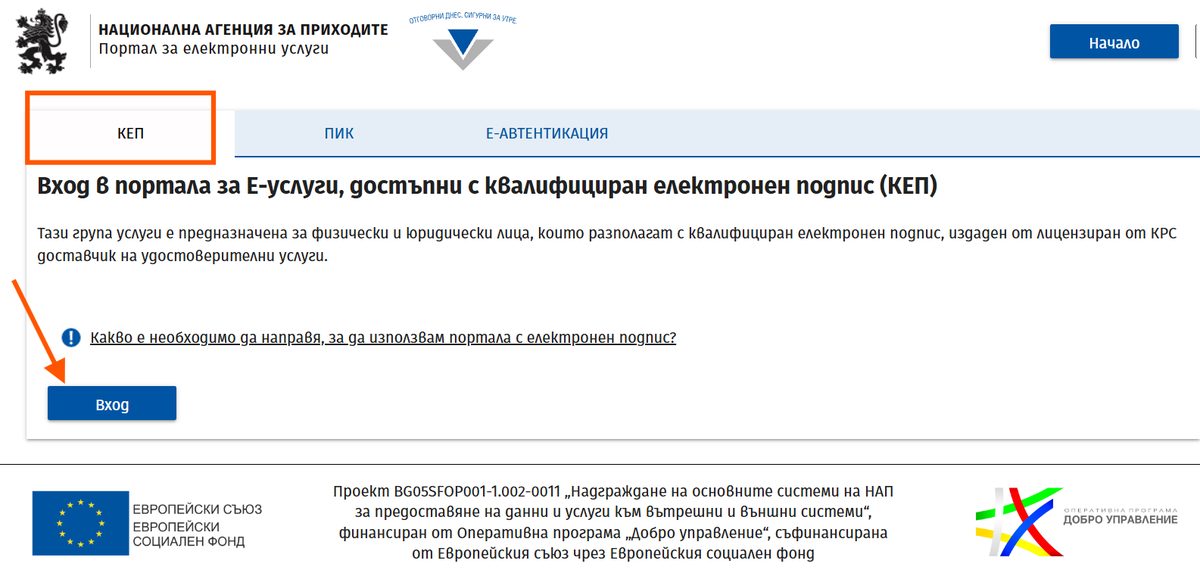
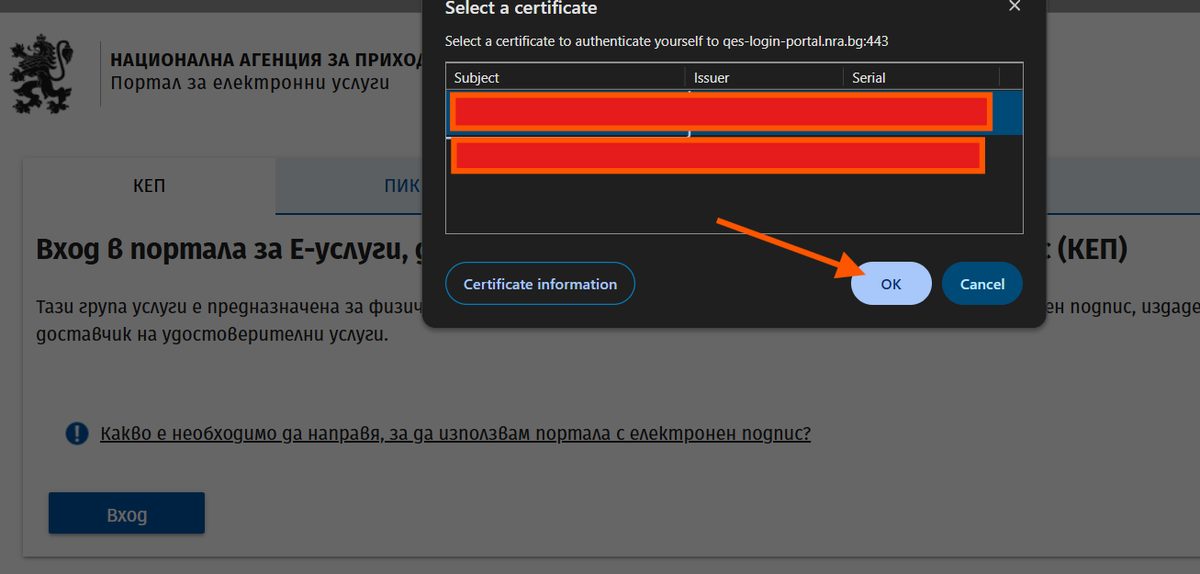
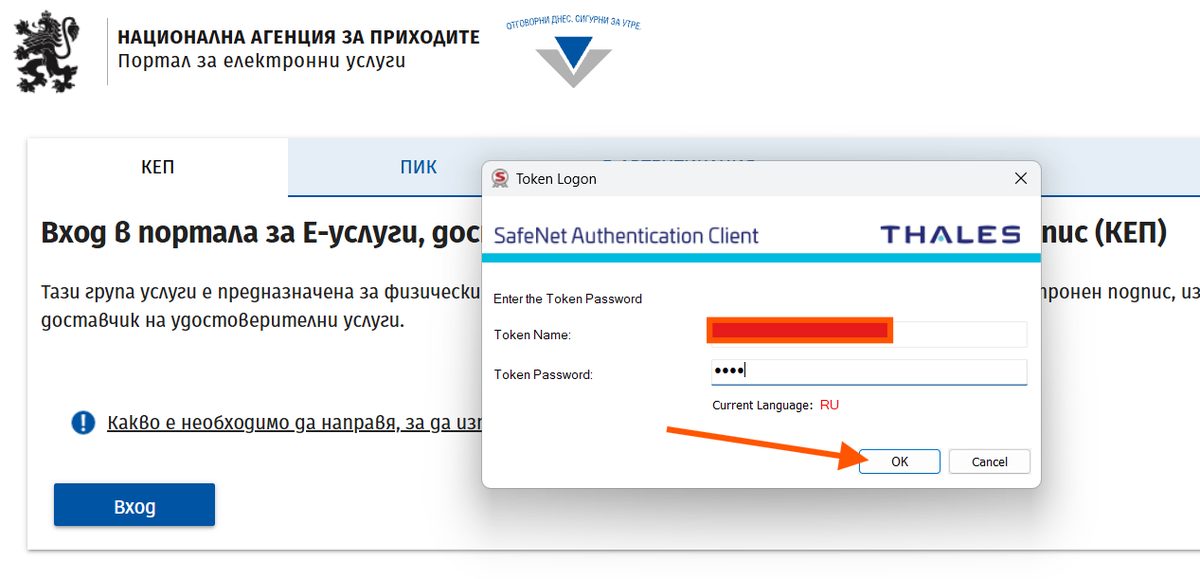
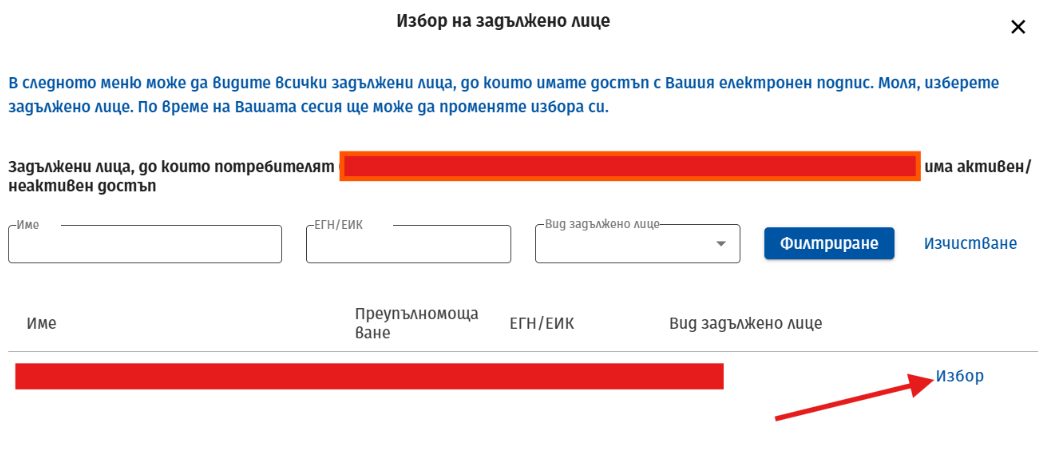
1 Отворете portal.nra.bg и натиснете „Вход“ горе вдясно.2 Изберете раздел „КЕП“ и натиснете „Вход“.3 Изберете сертификата на Вашия КЕП и натиснете „OK“.4 Въведете ПИН кода на КЕП (Token Password) и натиснете „OK“.5 Изберете задълженото лице (себе си или своята фирма) с бутона „Избор“.
4.2. Известие за достъп на упълномощено лице
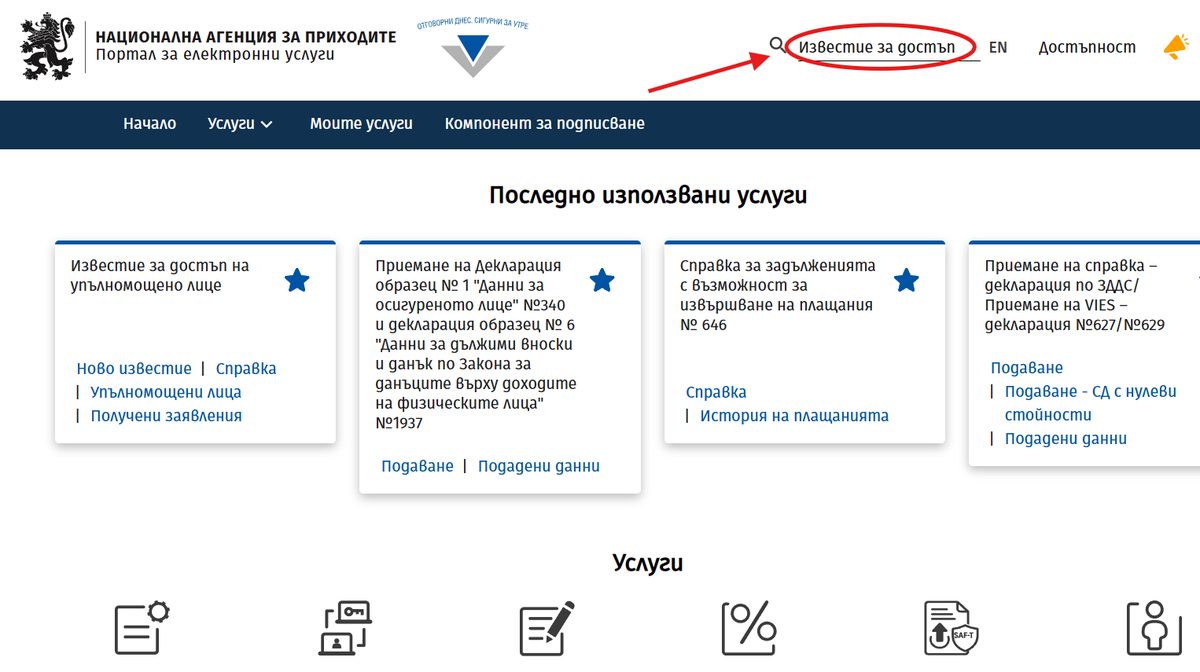
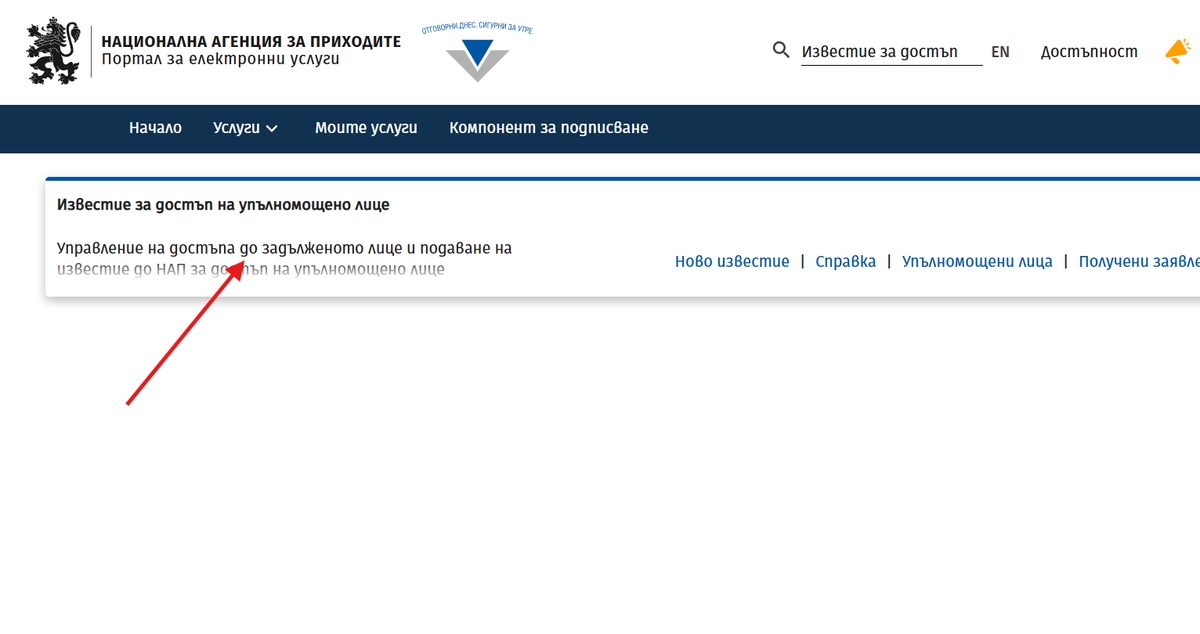
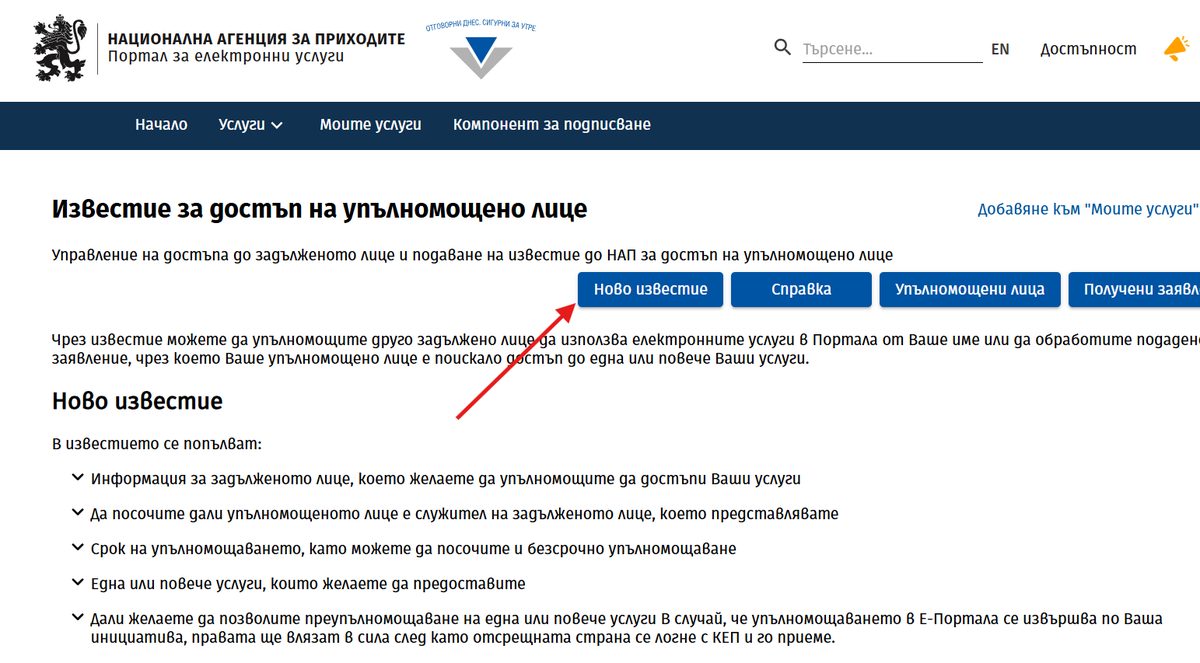
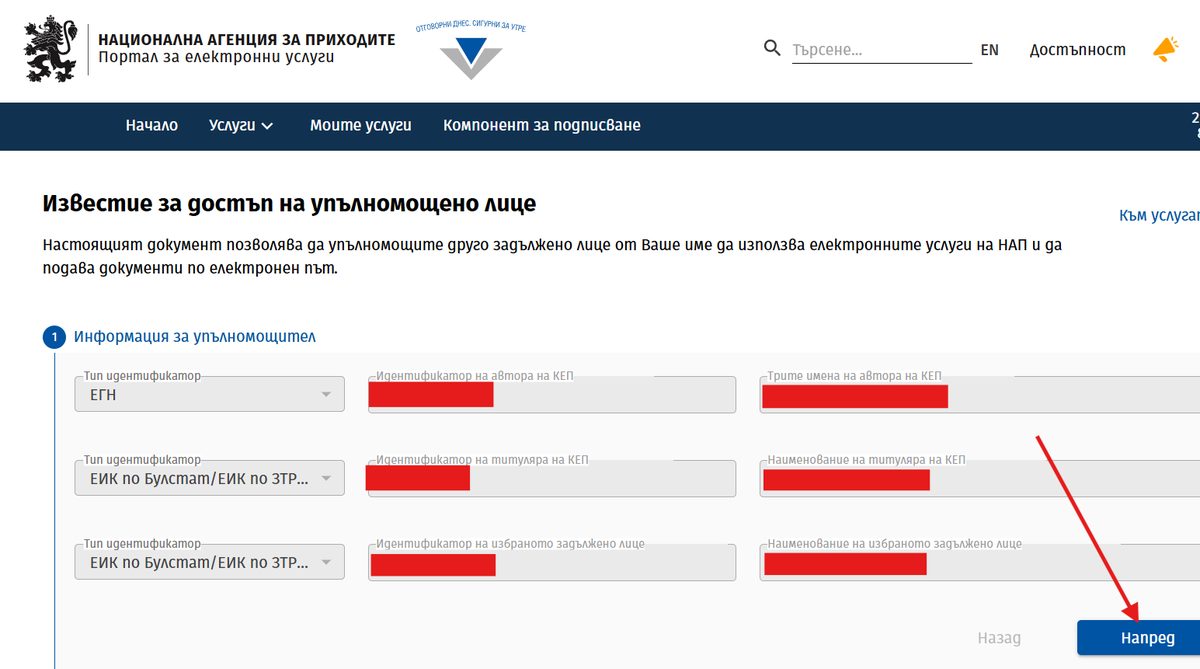
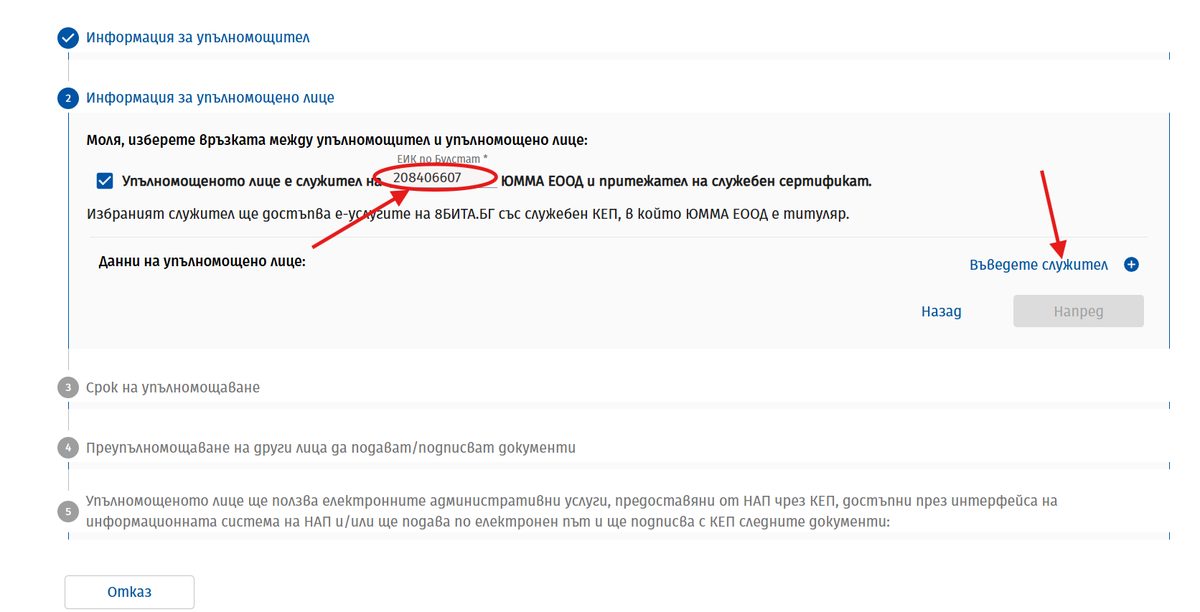
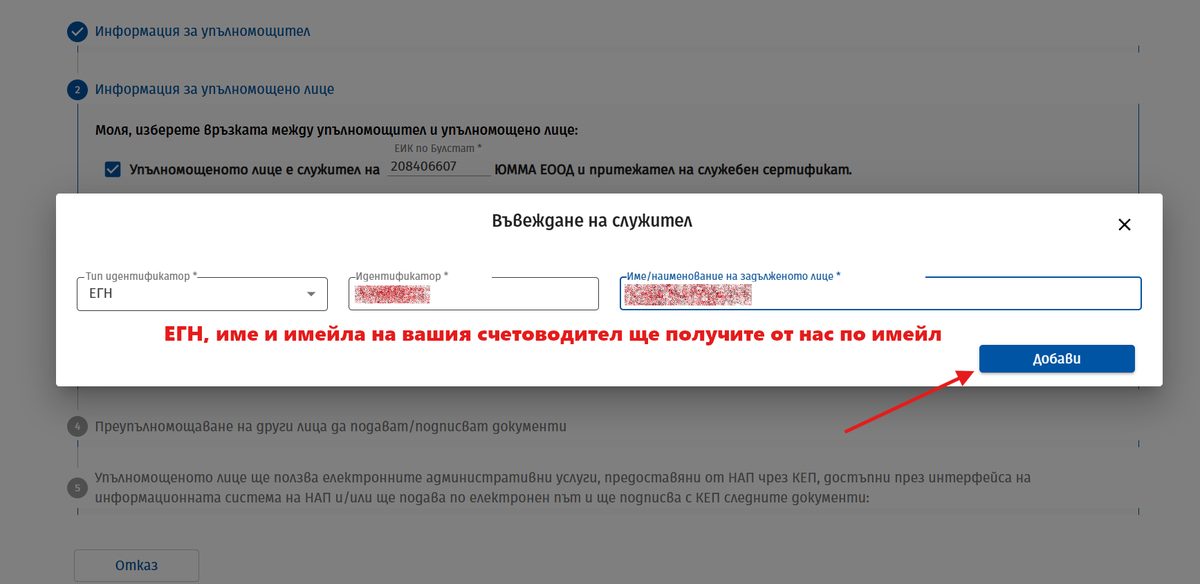
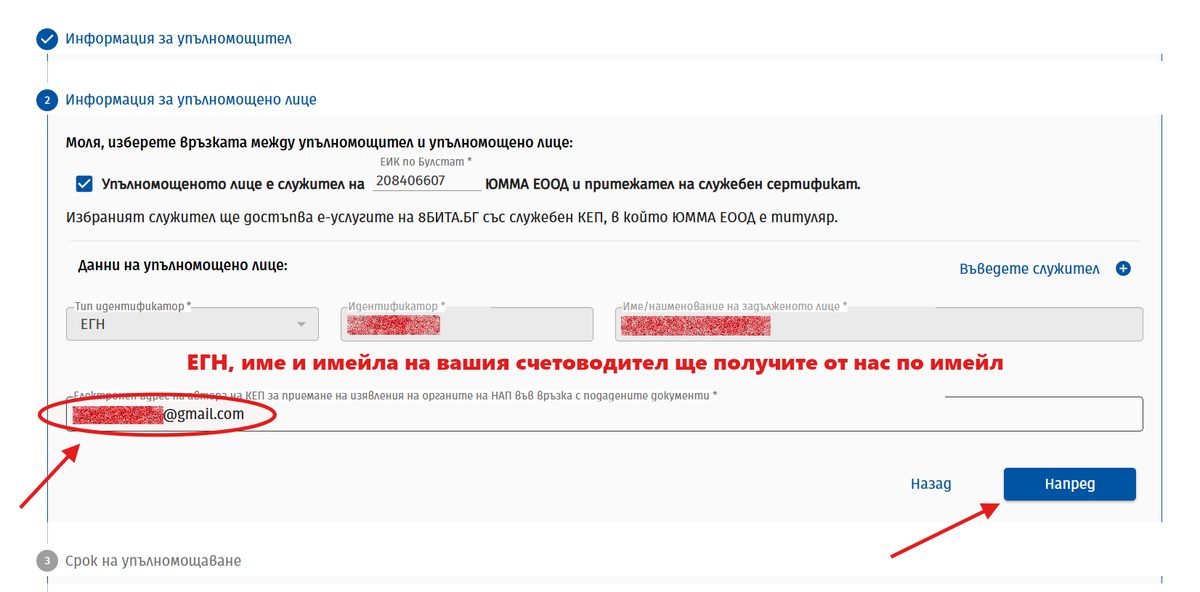
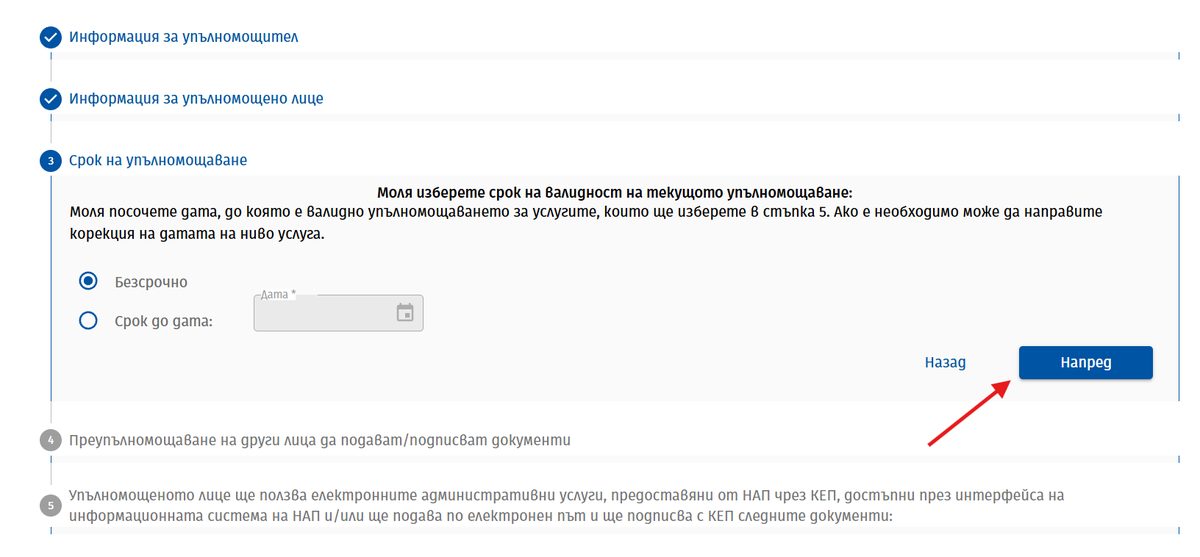
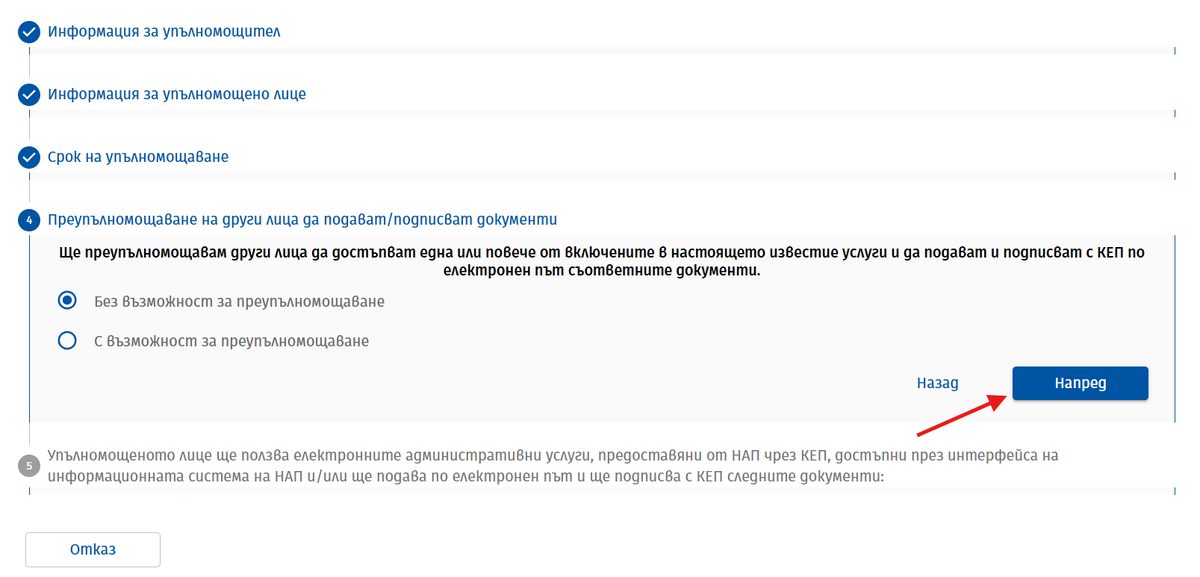
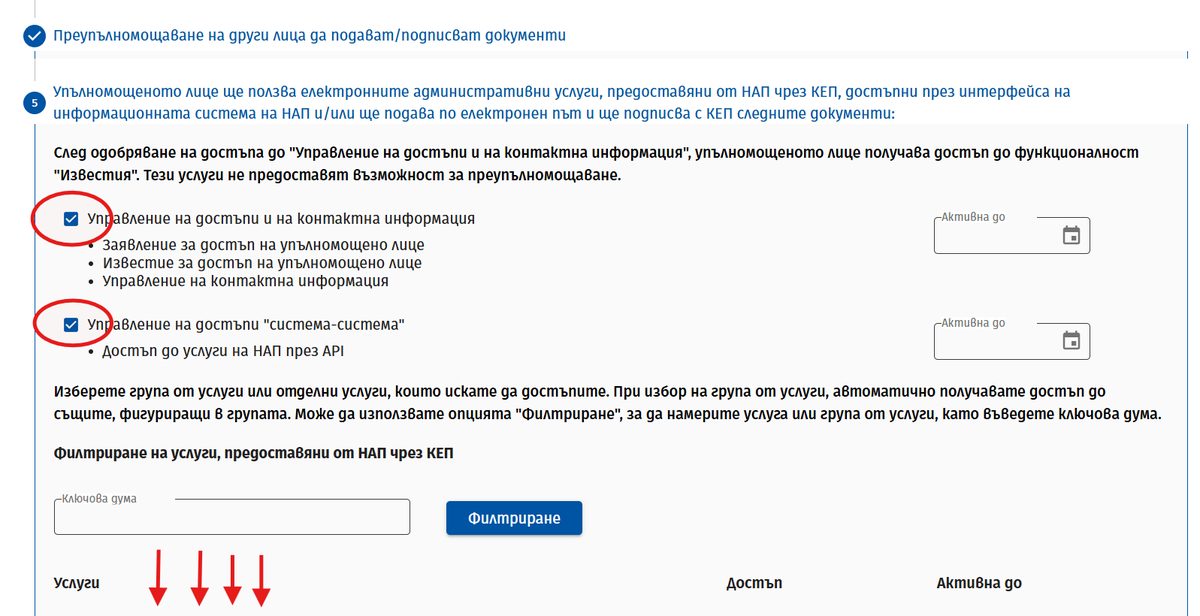
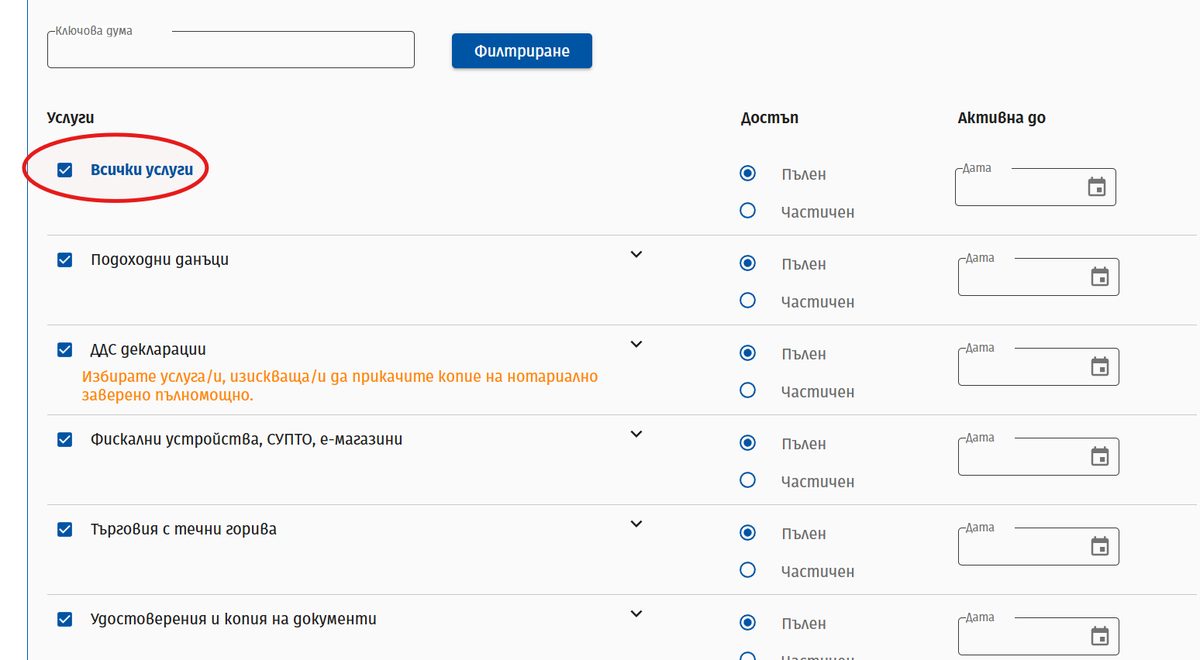
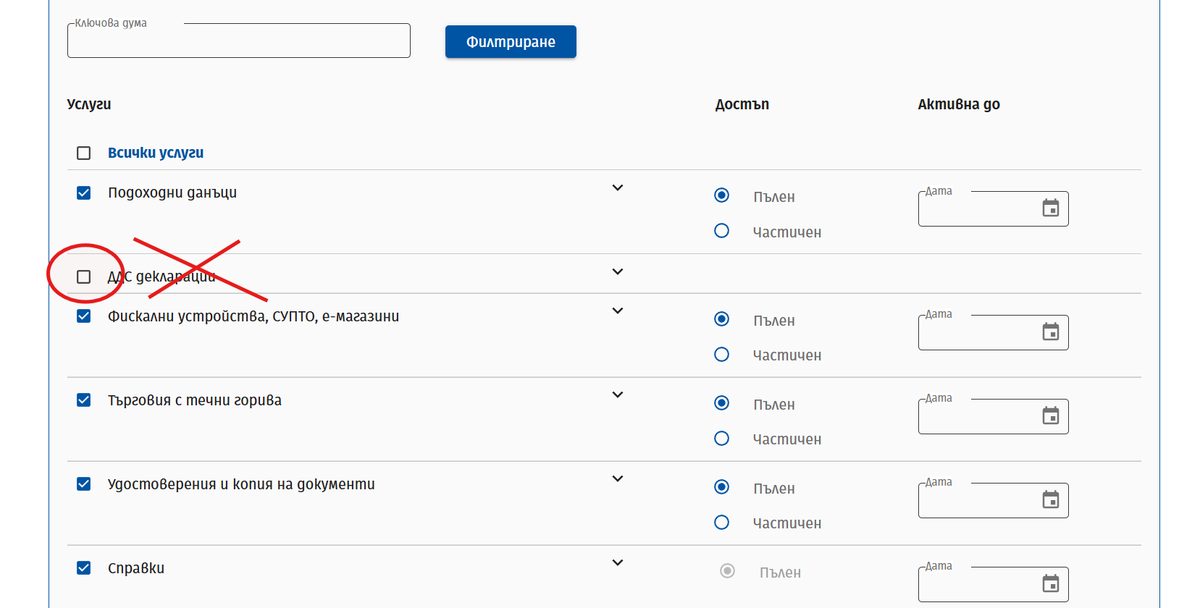
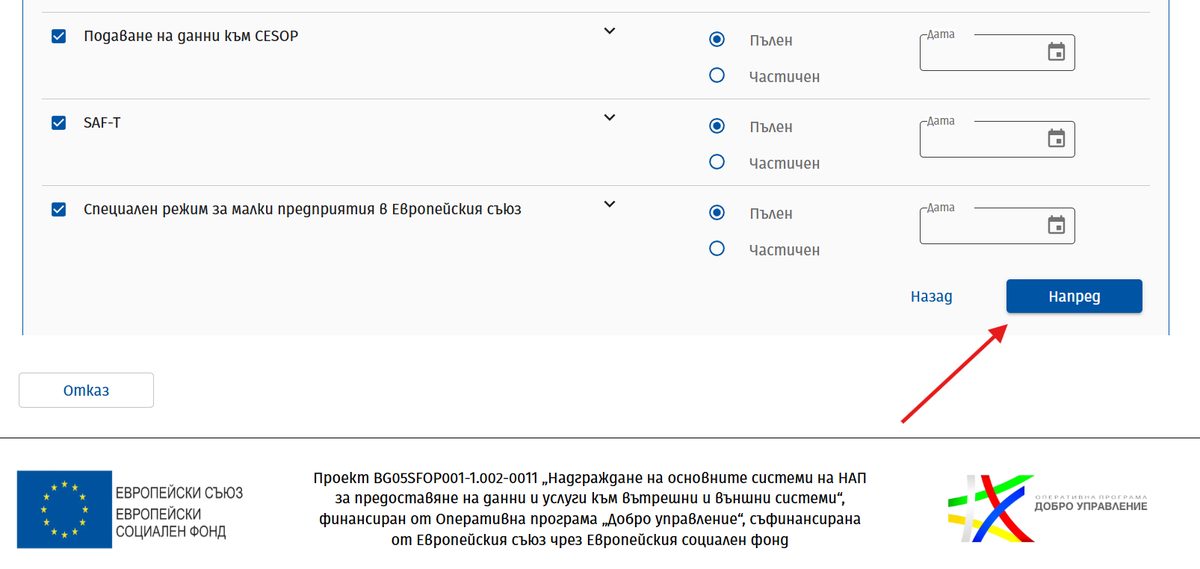
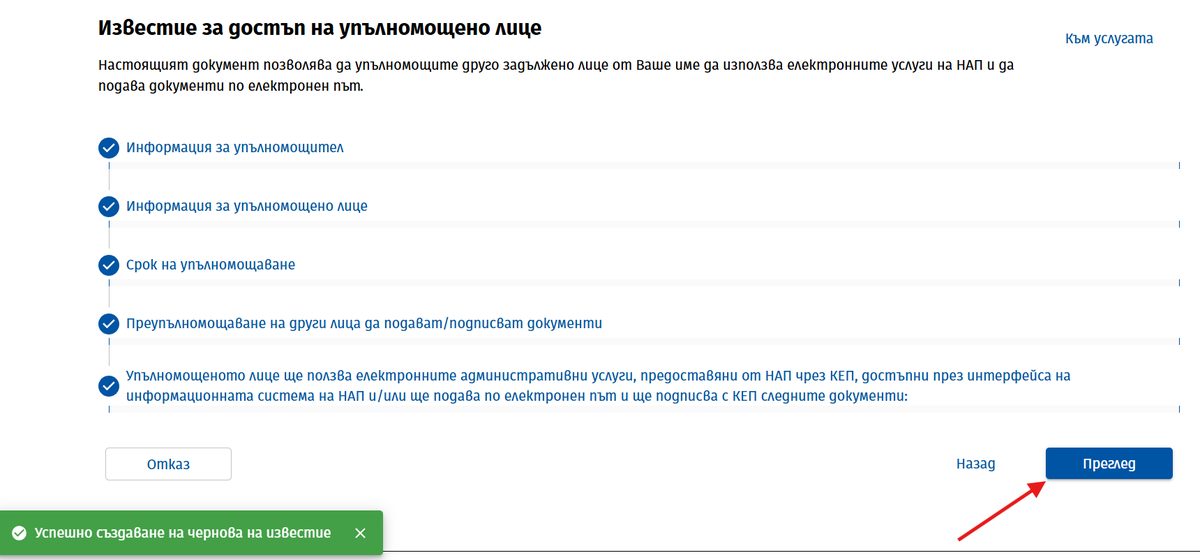
6 В полето за търсене въведете „Известие за достъп“ и натиснете Enter.7 Отворете услугата „Известие за достъп на упълномощено лице“.8 Натиснете „Ново известие“.9 Стъпка 1: данните за упълномощителя се попълват автоматично. Натиснете „Напред“.10 Стъпка 2: отбележете „Упълномощеното лице е служител на“, въведете ЕИК 208406607 (ЮММА ЕООД) и натиснете „Въведете служител“.11 Изберете тип „ЕГН“, въведете идентификатора и името на служителя и натиснете „Добави“. ЕГН, името и имейла на счетоводителя ще получите от нас по имейл.12 В полето за електронен адрес въведете имейла на счетоводителя (ще го получите от нас заедно с ЕГН и името) и натиснете „Напред“.13 Стъпка 3: изберете срок „Безсрочно“ и натиснете „Напред“.14 Стъпка 4: изберете „Без възможност за преупълномощаване“ и натиснете „Напред“.15 Стъпка 5: отбележете „Управление на достъпи и на контактна информация“ и „Управление на достъпи „система-система““.16 Отбележете „Всички услуги“ с пълен достъп.17Махнете отметката от „ДДС декларации“: за тях НАП изисква нотариално заверено пълномощно. Останалите услуги остават с пълен достъп.18 Превъртете до края на списъка и натиснете „Напред“.19 Черновата на известието е създадена. Натиснете „Преглед“.
4.3. Подписване и подаване
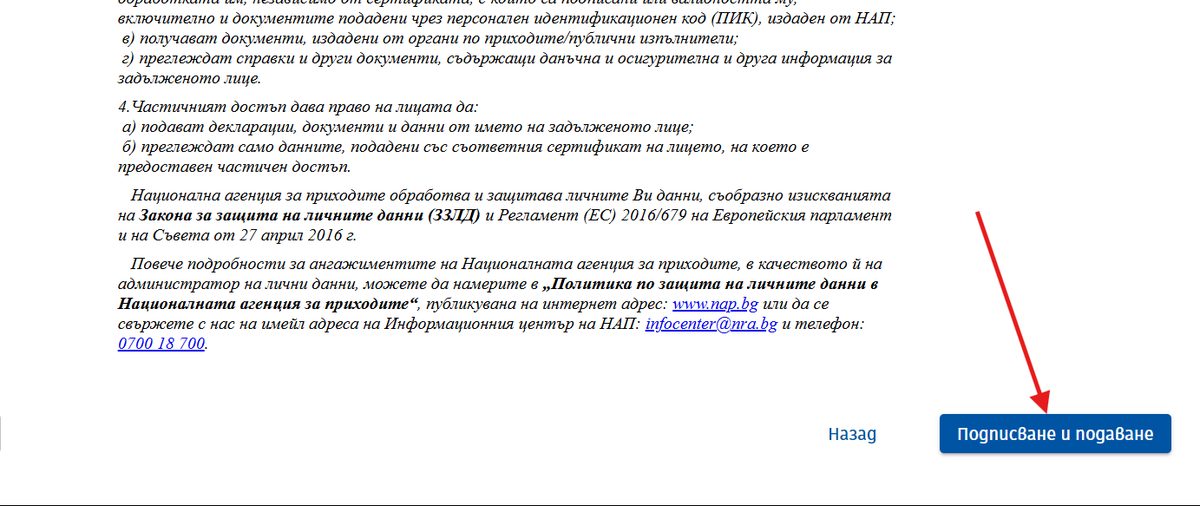
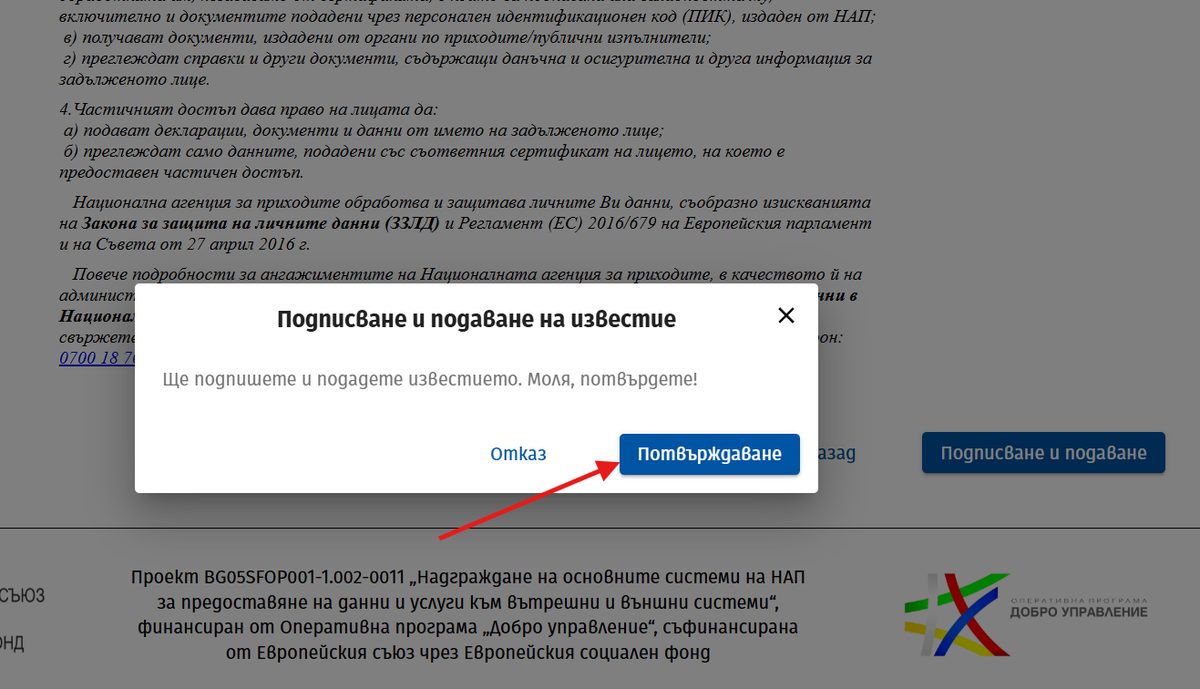
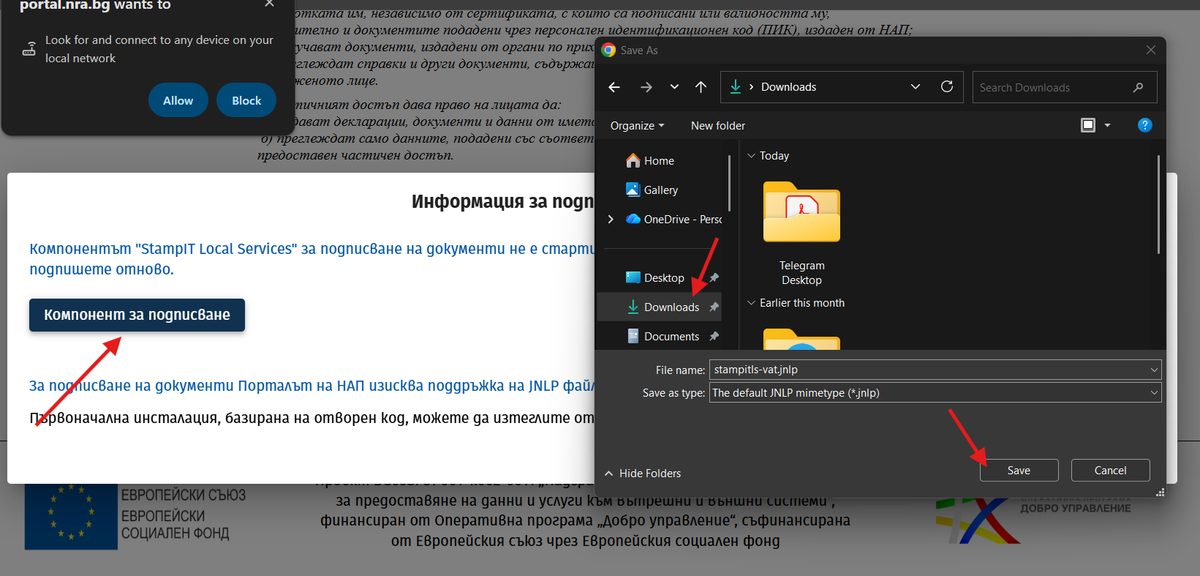
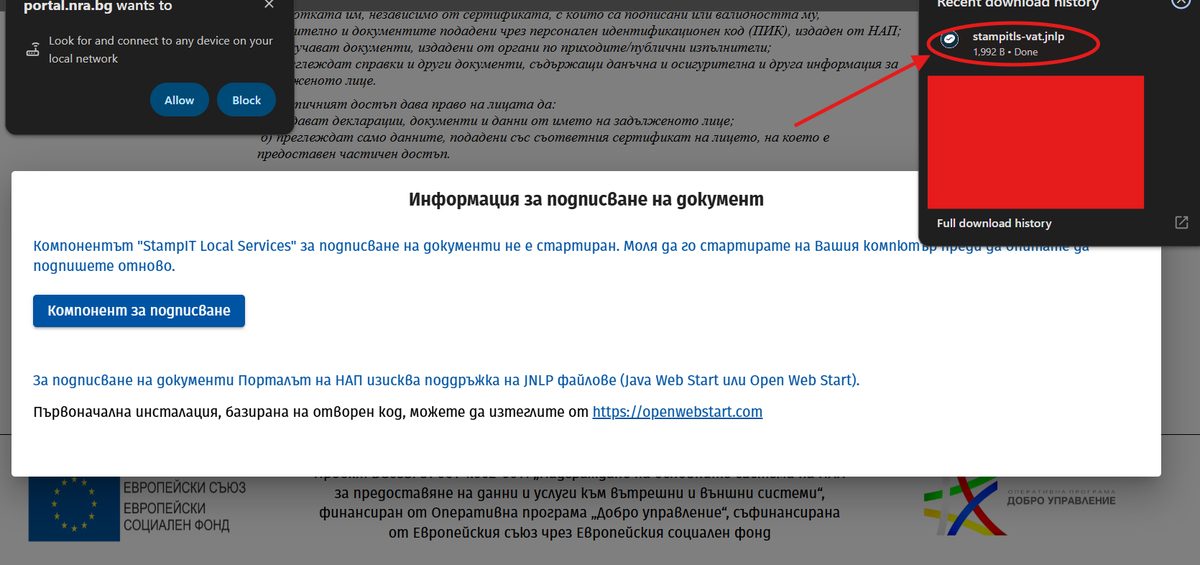
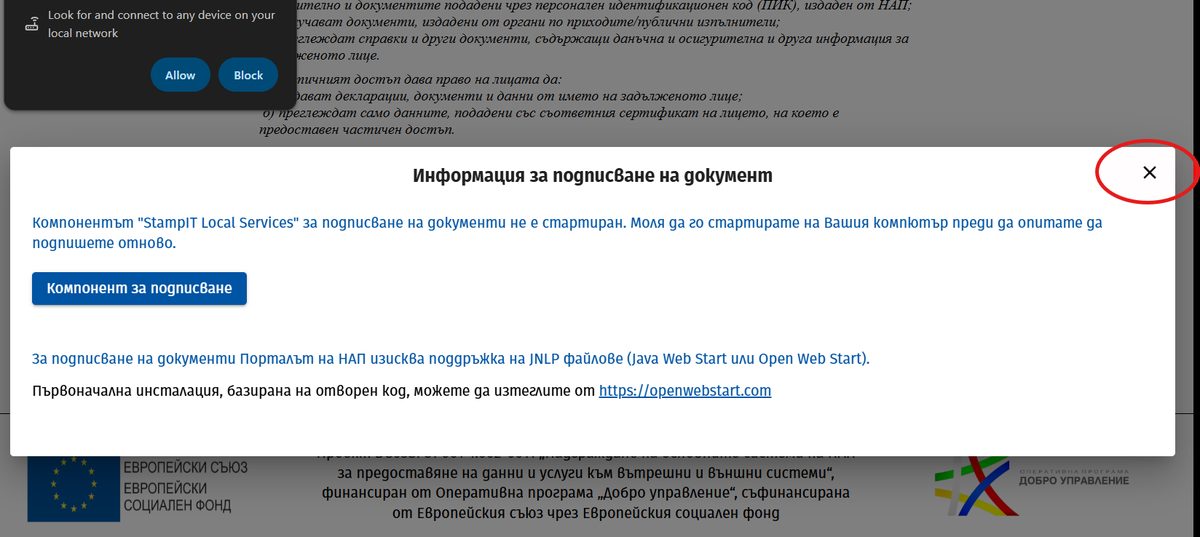
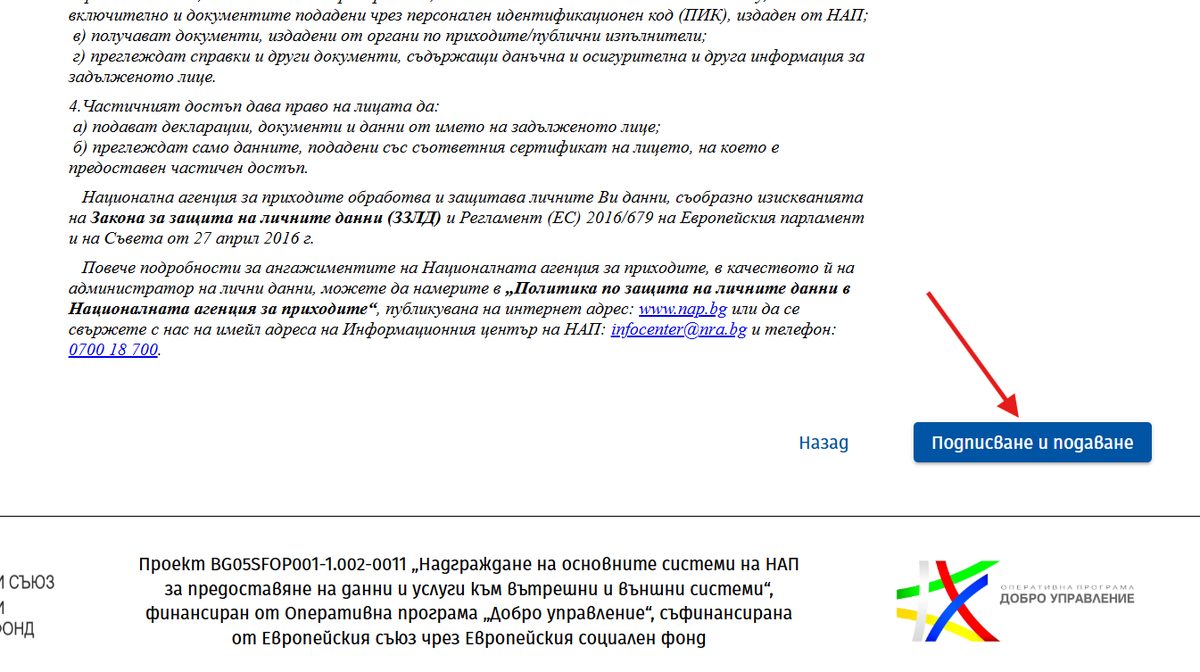
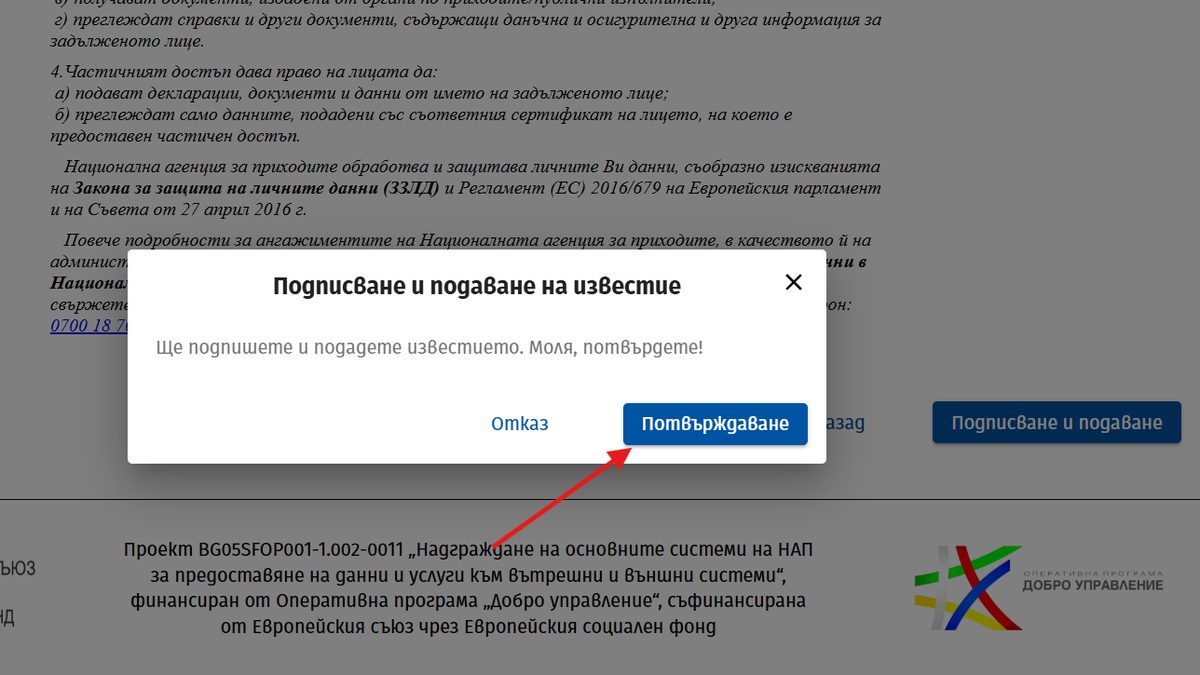
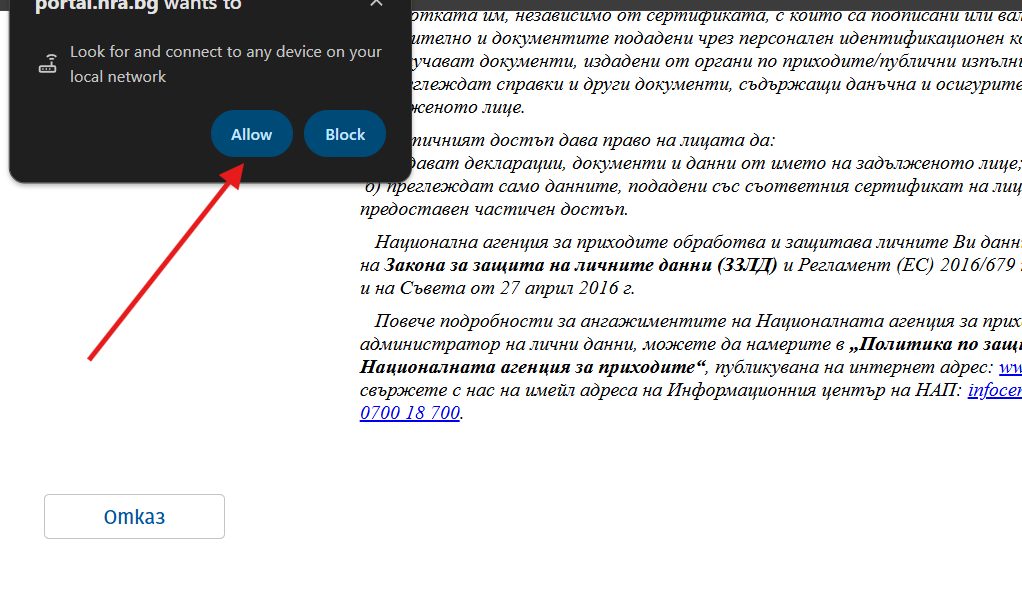
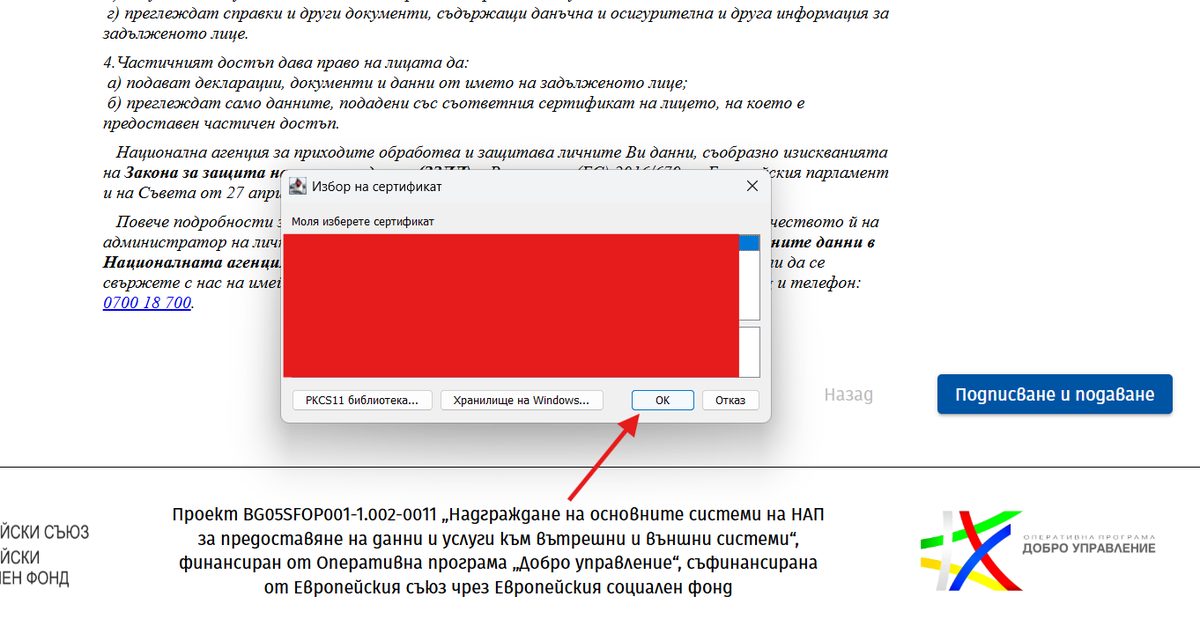
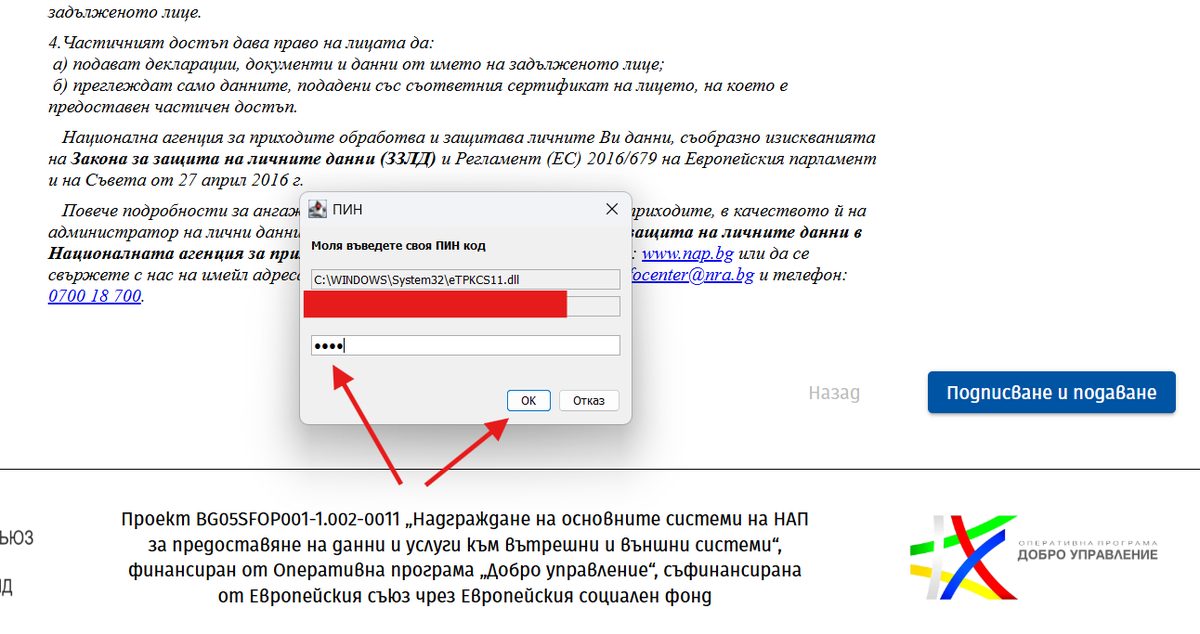
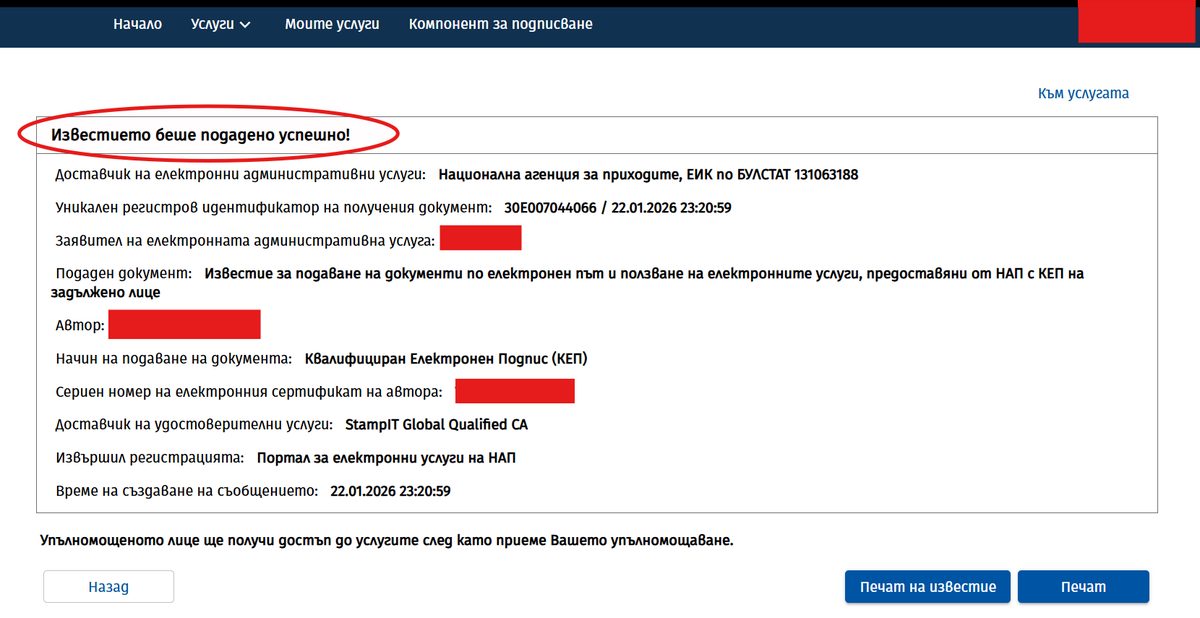
20 Прегледайте документа и натиснете „Подписване и подаване“.21 Потвърдете с „Потвърждаване“.22 Ако се появи съобщение, че компонентът за подписване не е стартиран, натиснете „Компонент за подписване“ и запазете файла .jnlp.23 Отворете изтегления файл, за да стартирате компонента. За него е нужна Java Web Start или OpenWebStart.24 Затворете прозореца със съобщението.25 Натиснете отново „Подписване и подаване“.26 Потвърдете с „Потвърждаване“.27 Ако браузърът поиска достъп до устройства в локалната мрежа, натиснете „Allow“ (Разреши).28 Изберете сертификата си и натиснете „OK“.29 Въведете ПИН кода и натиснете „OK“.30 Готово: известието е подадено успешно. Нашият служител получава достъп, след като приеме упълномощаването.
Използваме задължителни бисквитки, необходими за работата на сайта, и – само с Ваше съгласие – аналитични бисквитки (Google Analytics), за да разберем как се използва сайтът. Научете повече в нашата Политика за бисквитки.
EasyNAP Асистент✖
Здравейте! Аз съм AI асистентът на EasyNAP. С какво мога да Ви помогна?